
WordPress to popularna platforma do zarządzania treściami, ale przypadkowe usunięcie lub zmiana ważnych elementów na stronie może przytrafić się nawet najbardziej doświadczonym użytkownikom. Aby uniknąć takich sytuacji, warto wdrożyć kilka praktyk i narzędzi, które pomogą zabezpieczyć witrynę. W tym artykule pokażemy, jak zapobiegać przypadkowemu usunięciu lub edytowaniu treści na stronie WordPress.
1. Regularne tworzenie kopii zapasowych
Najważniejszym krokiem w ochronie Twojej witryny przed przypadkowymi zmianami jest regularne tworzenie kopii zapasowych. Dzięki kopii zapasowej, nawet jeśli ktoś przypadkowo usunie lub zmodyfikuje treść, zawsze możesz przywrócić witrynę do poprzedniego stanu. Możesz skorzystać z wtyczek takich jak:
- UpdraftPlus
- BackupBuddy
- VaultPress
Automatyczne kopie zapasowe umożliwiają łatwe przywracanie stron bez potrzeby ręcznego odtwarzania utraconych treści.
2. Zarządzanie uprawnieniami użytkowników
WordPress oferuje zaawansowane opcje zarządzania użytkownikami. Aby zapobiec przypadkowemu usunięciu treści, warto przypisywać odpowiednie role użytkownikom na stronie. Oto główne role i ich uprawnienia:
- Administrator – pełny dostęp do zarządzania stroną (powinien być przydzielony tylko zaufanym osobom).
- Edytor – może publikować i zarządzać postami oraz stronami innych użytkowników, ale nie ma dostępu do ustawień WordPressa.
- Autor – może tworzyć i edytować wyłącznie własne posty.
- Współpracownik – może pisać posty, ale nie może ich publikować.
Dzięki odpowiedniemu przypisaniu ról, zminimalizujesz ryzyko przypadkowych zmian przez użytkowników, którzy nie powinni mieć dostępu do kluczowych elementów strony.
3. Wtyczki do blokowania edycji treści
Aby dodatkowo zabezpieczyć kluczowe elementy strony, warto zainstalować wtyczki, które pozwolą blokować edycję wybranych treści lub całych sekcji. Niektóre popularne rozwiązania to:
- User Role Editor – umożliwia precyzyjne definiowanie, jakie działania mogą wykonywać użytkownicy na stronie.
- WP Content Copy Protection – pozwala zabezpieczyć wybrane elementy treści przed przypadkowym usunięciem lub edytowaniem.
Takie wtyczki pozwalają wprowadzić bardziej szczegółowe ograniczenia, co zmniejsza ryzyko przypadkowych błędów.
4. Używanie wtyczek do wersjonowania treści
WordPress automatycznie tworzy wersje postów i stron, ale istnieją wtyczki, które jeszcze bardziej ułatwiają zarządzanie wersjami treści. Przykładem takiej wtyczki jest WP Revisions Control. Dzięki tej funkcji można szybko cofnąć zmiany, jeśli coś zostanie przypadkowo edytowane lub usunięte.
Poniżej pokażę Ci, jak możesz bez żadnej wtyczki przywrócić wersje np. wpisów w wordpressie.
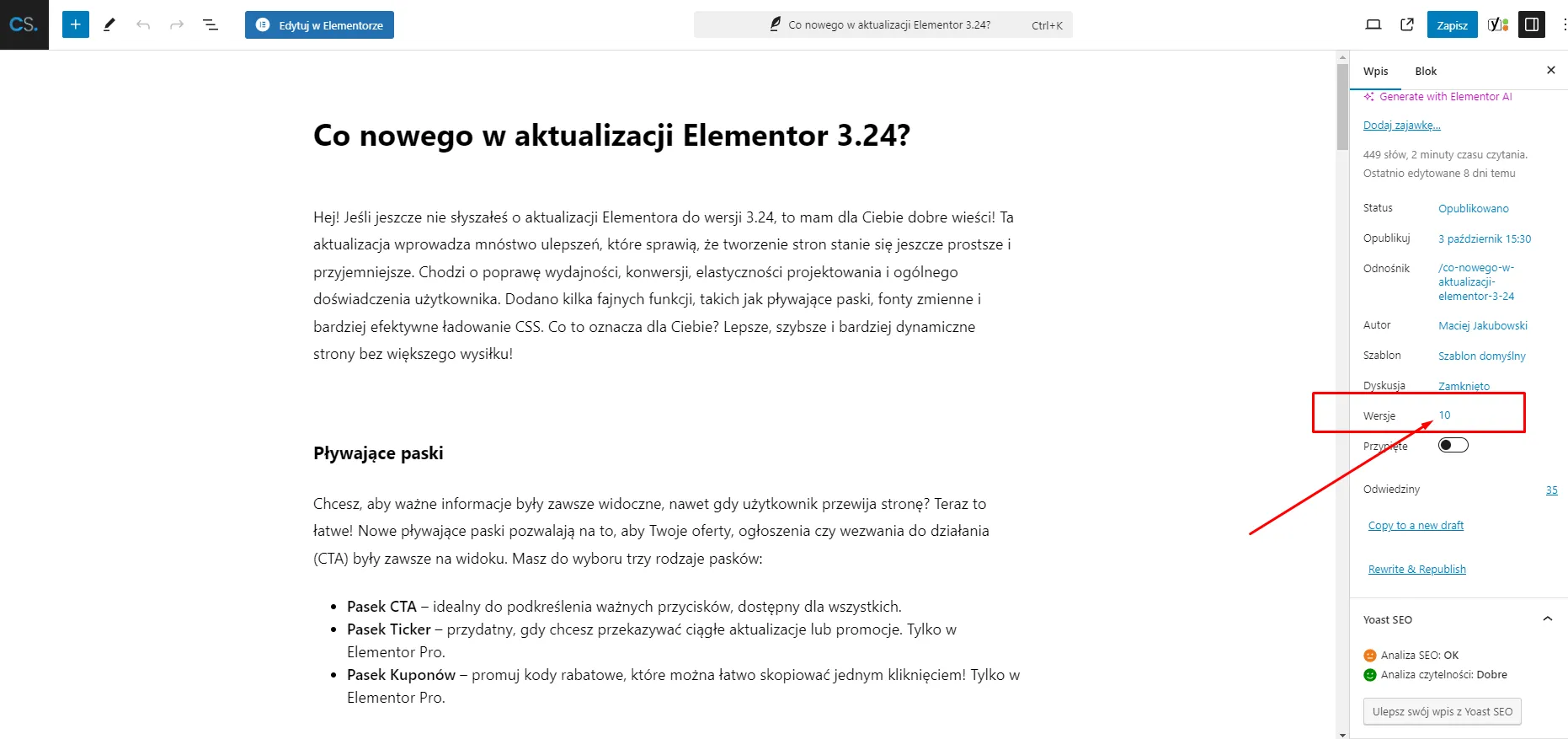
Krok 1. W widoku wordpressowym danej strony/wpisu w panelu z prawej strony wybierz Wersje.
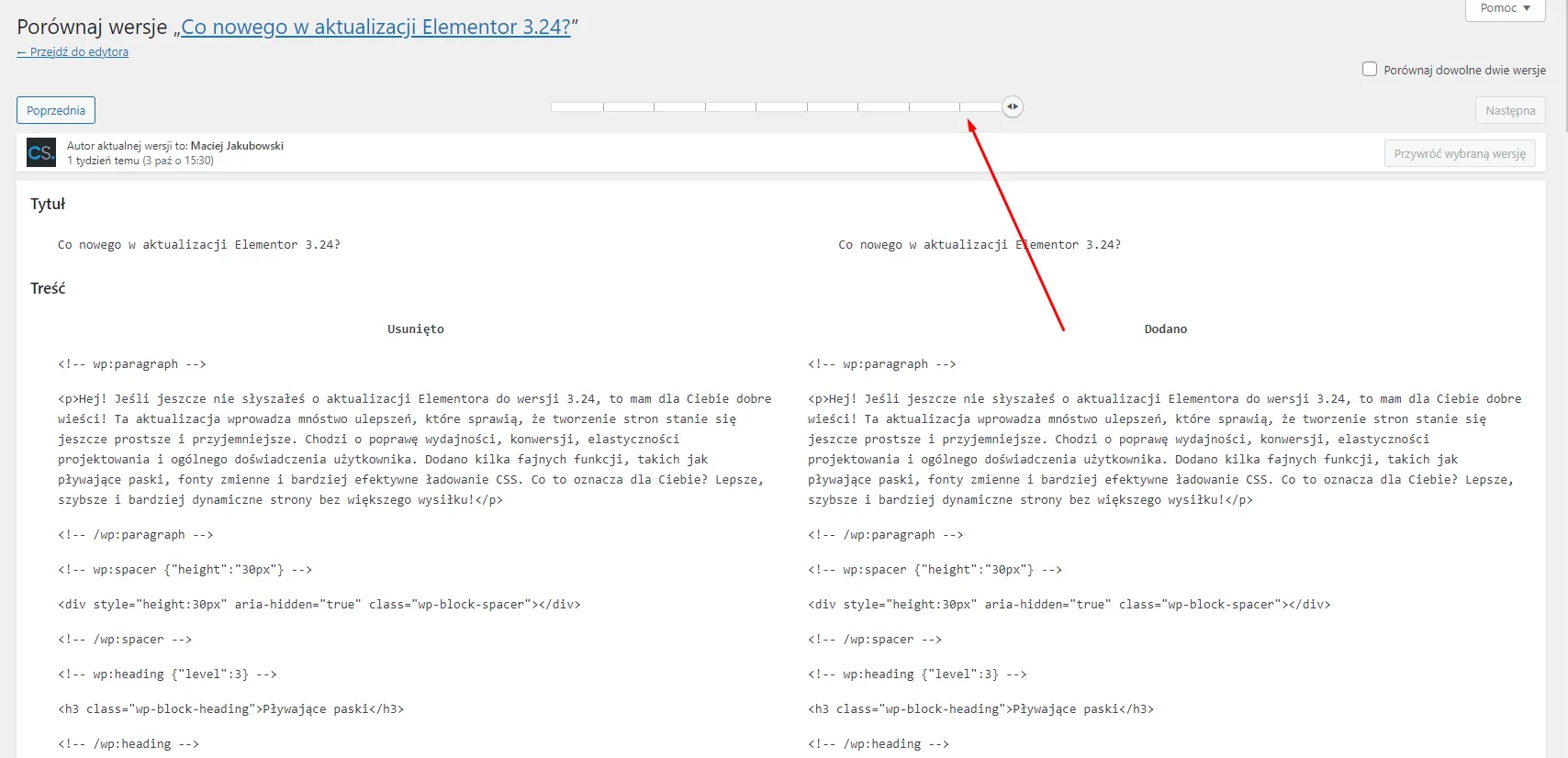
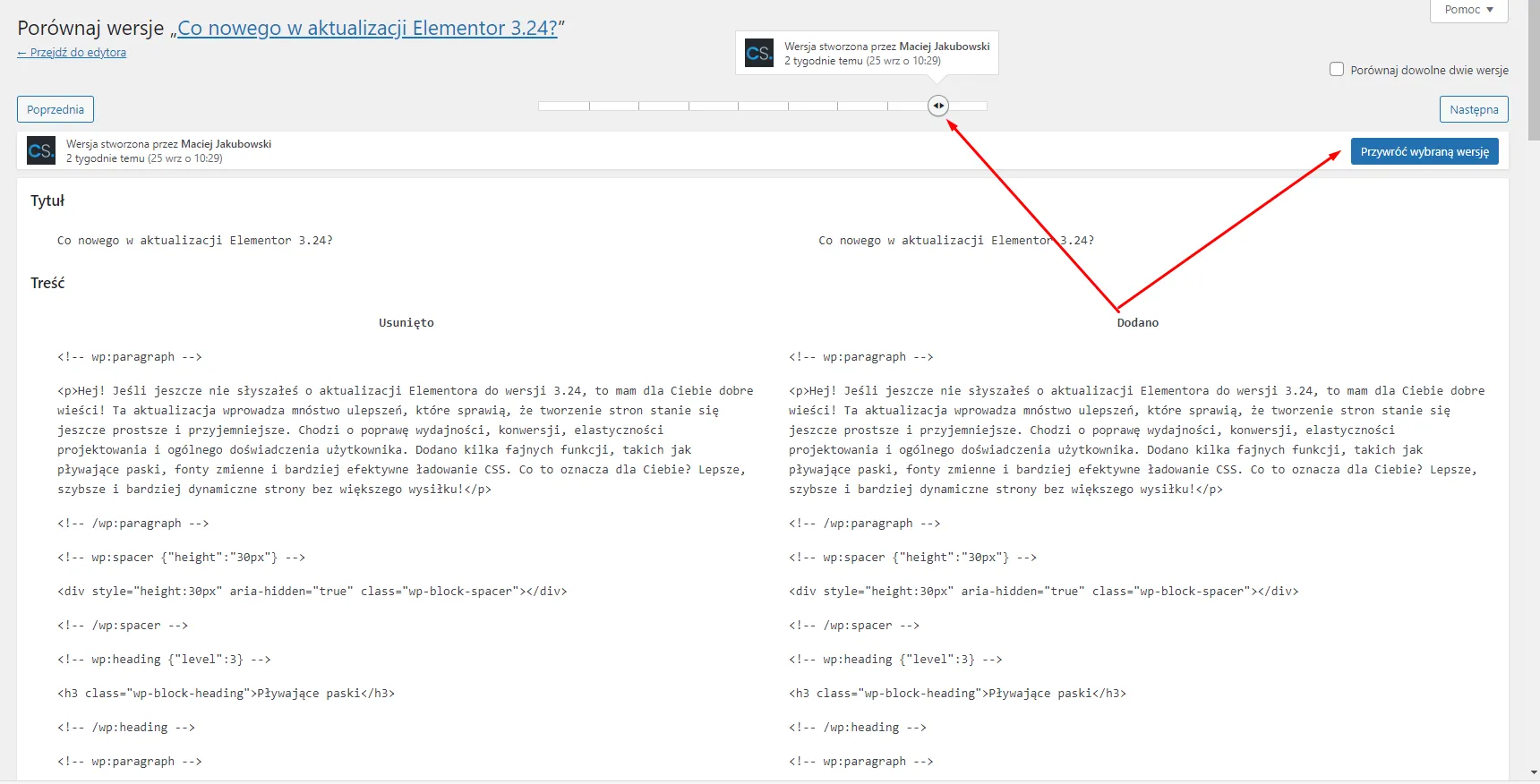
Krok 2. Suwakiem wybierz na osi czasu zapisanych wersji np. wersję sprzed 4 tygodni i porównaj je. Jeśli właśnie tą chcesz przywrócić zaznaczasz „Przywróć wybraną wersję”.
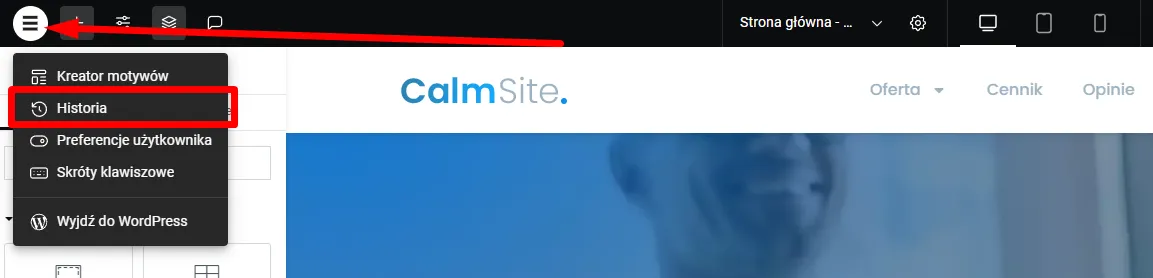
Teraz przedstawię Ci przywracanie wersji w Elementorze:
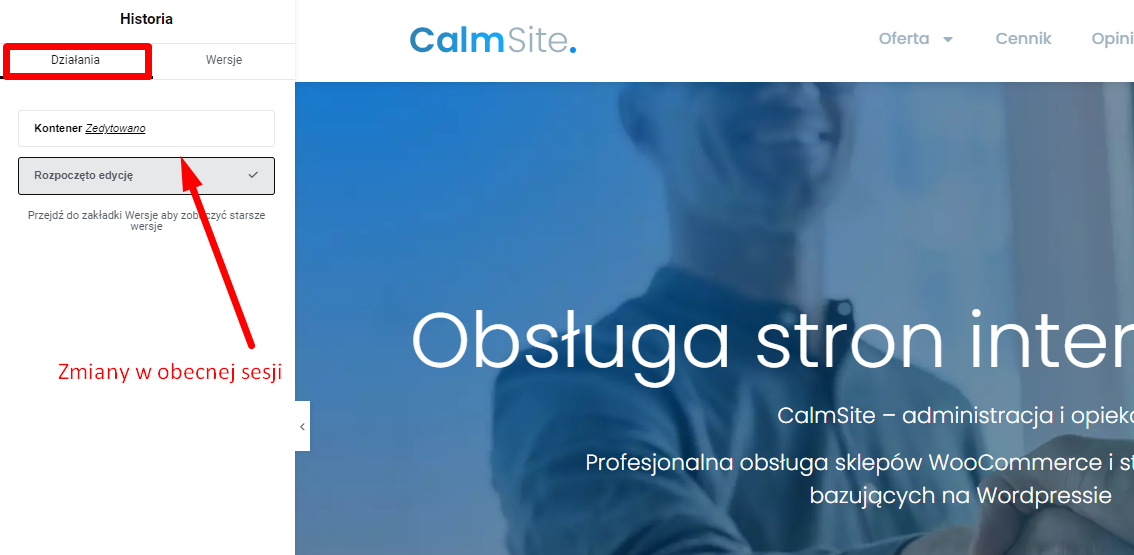
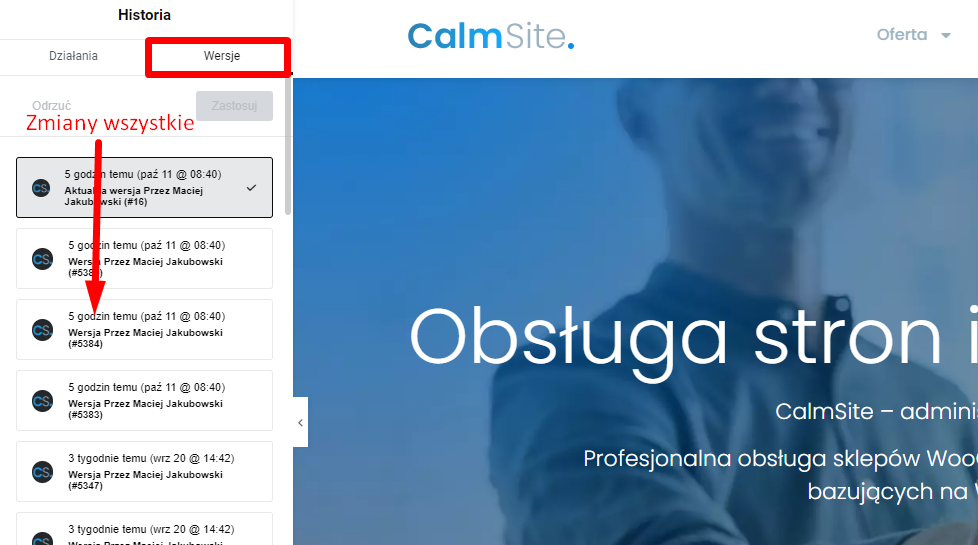
Krok 1. Wybierasz Historię. Pierwszy screen pokazuje umiejscowienie Historii w starej wersji Elementora, a drugi w nowej wersji.
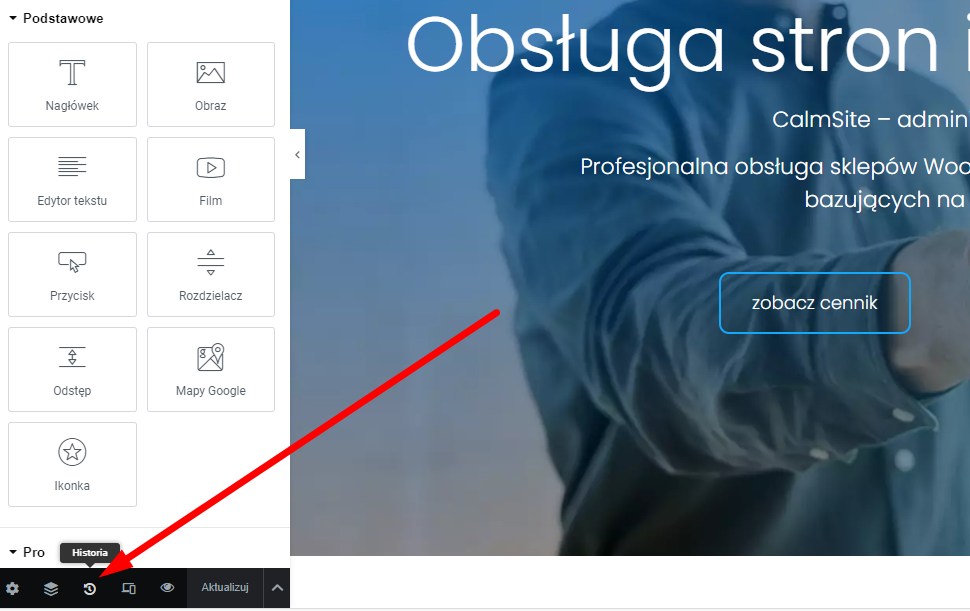
Krok 2. Wybierasz ramkę – działanie lub zapisaną wersję i klikasz Aktualizuj.
5. Dodanie potwierdzeń akcji
Przypadkowe kliknięcie przycisku „Usuń” lub „Edytuj” może przytrafić się każdemu. Warto więc dodać dodatkowe zabezpieczenie w postaci potwierdzeń akcji. Z pomocą wtyczki Confirm Action Prompts możesz wymusić dodatkowe okno dialogowe, które zapyta użytkownika, czy na pewno chce usunąć lub edytować treść. Takie rozwiązanie zmniejsza ryzyko przypadkowych kliknięć.
6. Ograniczenie dostępu do panelu administracyjnego
Zabezpieczenie dostępu do panelu administracyjnego to kolejny sposób na ochronę strony przed przypadkowymi zmianami. Możesz ograniczyć dostęp do panelu, korzystając z wtyczek takich jak Wordfence czy Limit Login Attempts Reloaded, które pozwalają blokować nieautoryzowane próby logowania. Dodatkowo warto korzystać z dwustopniowej weryfikacji (2FA), co zwiększy poziom bezpieczeństwa.
7. Testowanie zmian na stronach testowych
Przed wprowadzeniem większych zmian warto testować je na stronach testowych (tzw. staging site). To oddzielna kopia witryny, na której możesz sprawdzić, jak zmiany wpłyną na działanie strony, zanim wprowadzisz je na żywo. Możesz skorzystać z wtyczek, takich jak WP Staging, aby łatwo tworzyć środowiska testowe.
Podsumowanie
Zarządzanie treścią na WordPressie to odpowiedzialne zadanie, które wymaga zabezpieczenia przed przypadkowymi błędami. Dzięki regularnym kopiom zapasowym, zarządzaniu uprawnieniami, blokadom edycji oraz potwierdzeniom akcji, zminimalizujesz ryzyko przypadkowego usunięcia lub zmiany treści na stronie. Korzystanie z wtyczek do zarządzania wersjami treści i testowania zmian na stronach testowych zapewni dodatkowy poziom bezpieczeństwa.
Dbaj o swoją stronę i unikaj stresu związanego z przypadkowymi błędami – zastosuj powyższe wskazówki, aby Twoja witryna była bezpieczna i działała bez zakłóceń.